Como incluir custas ao cálculo de correção monetária
Perguntas frequentes
Você pode incluir custas ao seu cálculo de correção monetária.Veja o passo a passo simples:
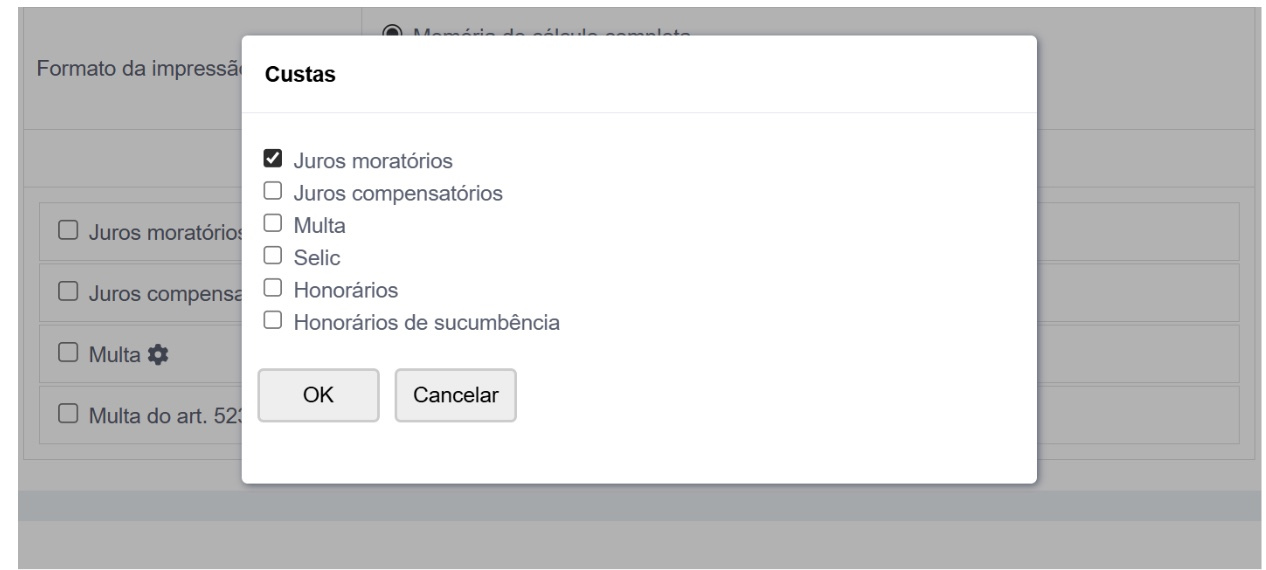
Clique em "OK". Os juros serão calculados sobre as custas.
MESMO PASSO A PASSO PARA AS OUTRAS OPÇÕES DENTRO DA RODA DENTADA****
Clique em "Enviar". A multa será calculada sobre as custas.
O cálculo de juros, multas e honorários sobre as custas só é possível em um cálculo de correção monetária que tenha a incidência de juros, multas e honorários sobre o valor da correção monetária. Ou seja, obrigatoriamente, o seu cálculo deve conter juros, multas ou honorários para que esses valores possam ser calculados também sobre as custas. Sendo assim, cada respectivo item deverá ser selecionado. Por exemplo:
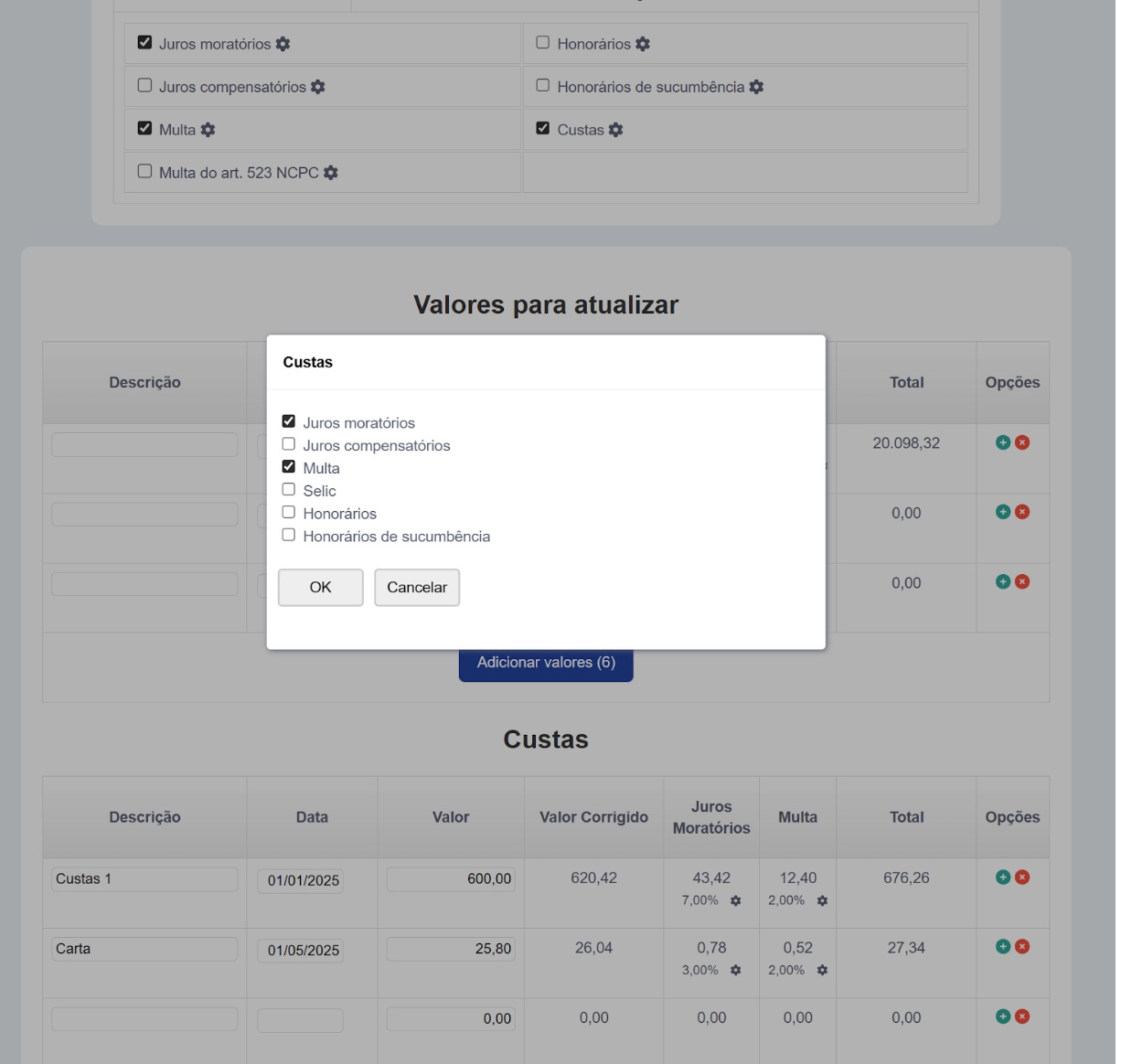
Portanto, a checkbox do item que deseja calcular deve estar selecionada. ;
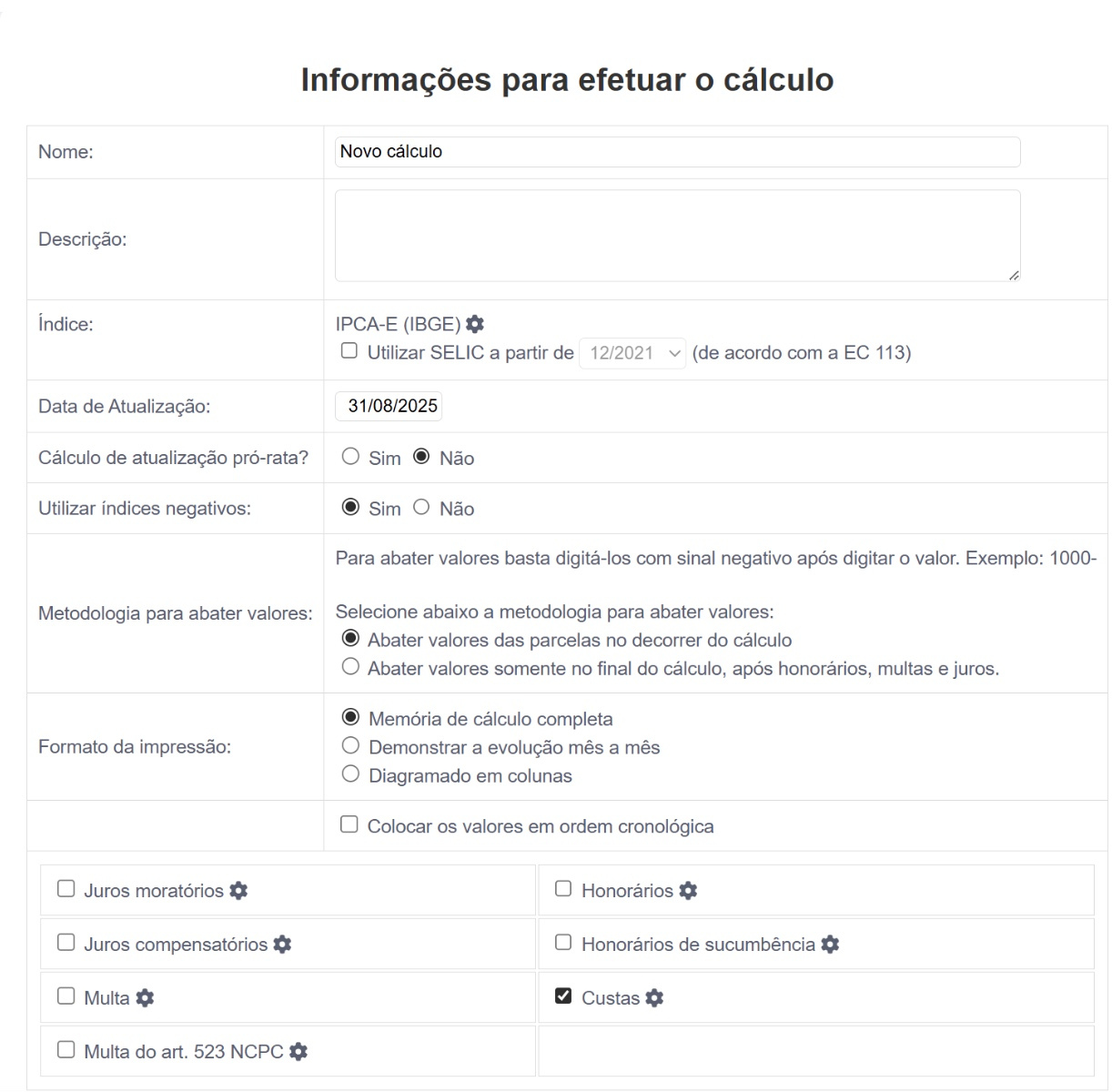
- Em “Informações para efetuar o Cálculo”, selecione Custas .
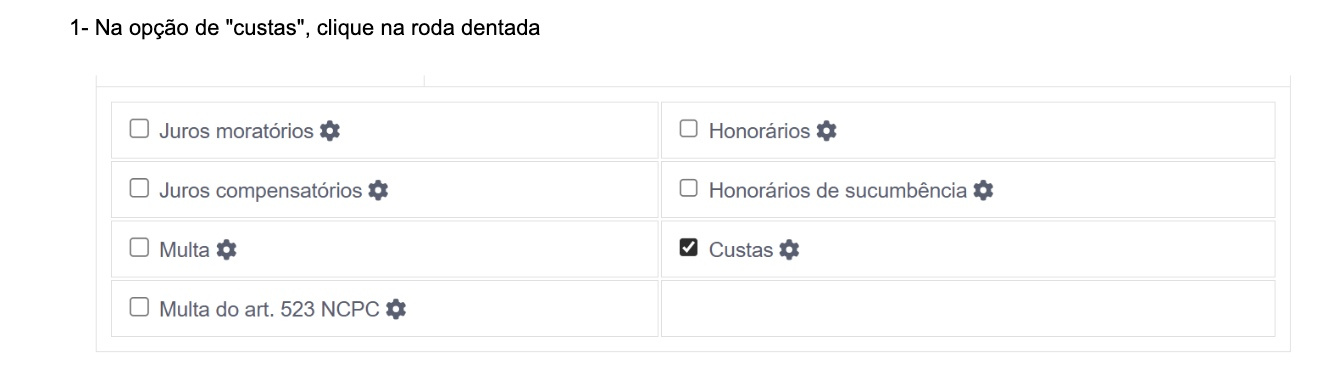
- Clique na roda dentada de Custas para definir se deseja calcular Juros, Multa e outros sobre as custas ou não
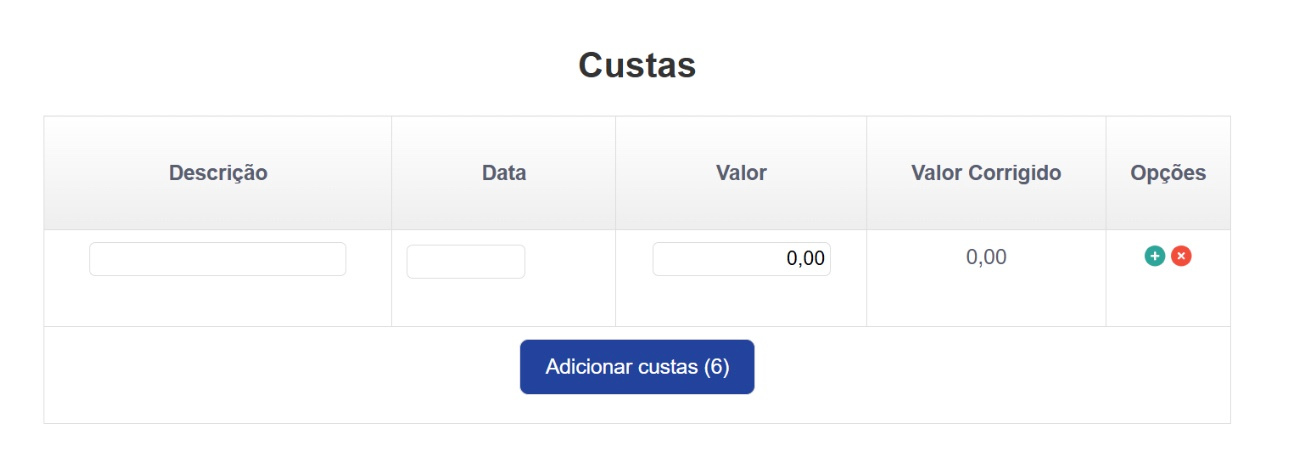
- Selecione somente o que quiser calcular,e na a nova tabela de Custas no final da tela insira a data e o valor
- As custas serão somadas de acordo com suas escolhas e aparecerão separadamente no final em Total e Resumo.
- Passo a passo de acordo com a página do site:
- Para lançar as custas, em “Informações para efetuar o Cálculo”, selecione a opção Custas
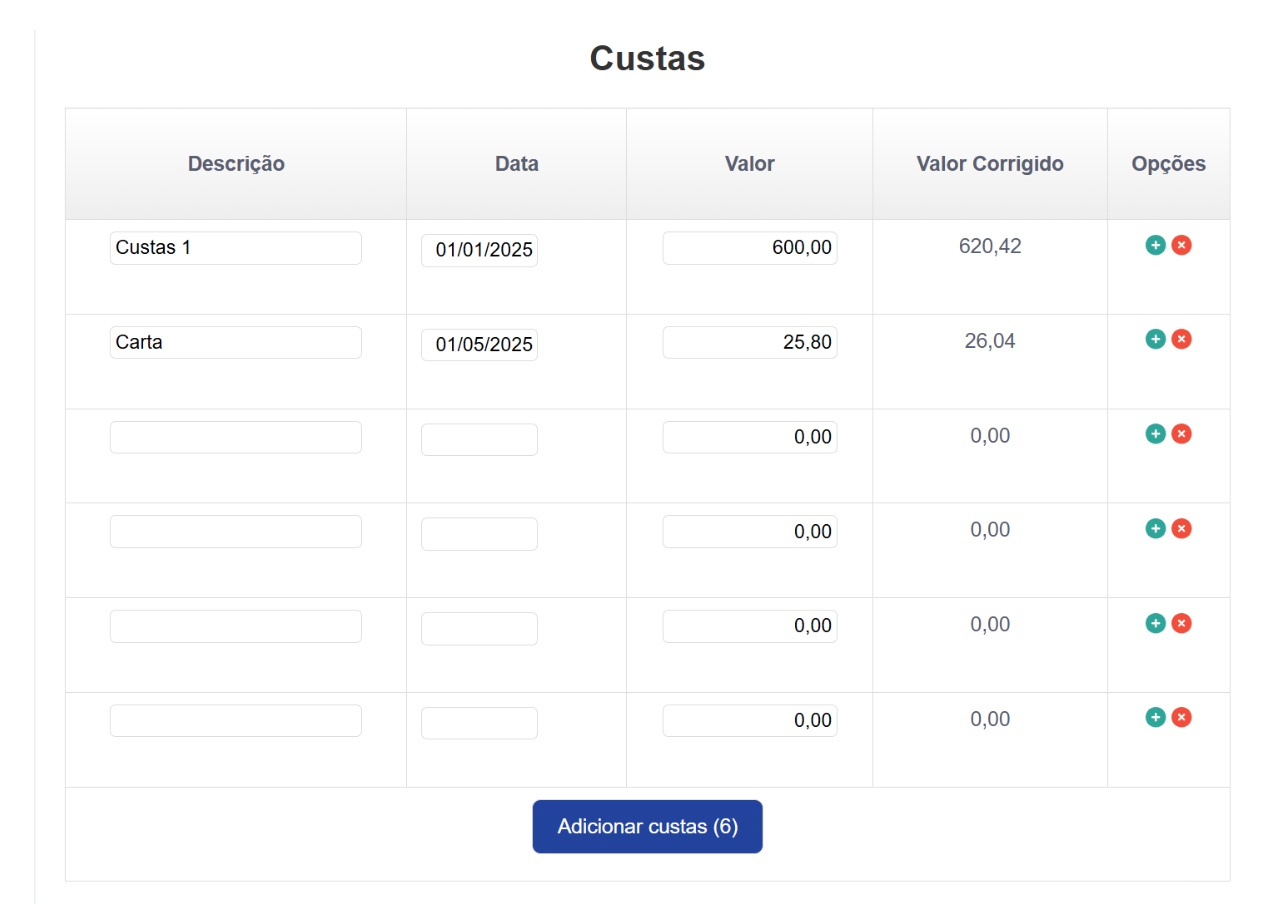
- No final da tela verá uma nova tabela somente para as custas
- Digite o valor da custa na coluna valor. Veja:
- A custa inserida será somada ao resultado final do cálculo, sem juros e multa se somente a checkbox estiver selecionada. Caso queira inserir juros e multa sobre as custas, consulte o passo-a-passo abaixo:
- Inserir juros sobre a custa
- Na opção de "custas", clique na roda dentada
- Na janela de configuração das custas, selecione o que deseja aplicar sobre as custas. Por exemplo, os juros moratórios .
UMA OBSERVAÇÃO SOBRE A APLICAÇÃO DE JUROS, MULTAS E HONORÁRIOS SOBRE AS CUSTAS: