Juros moratórios
Perguntas frequentes
Para aplicar juros moratórios em seu cálculo de correção monetária:
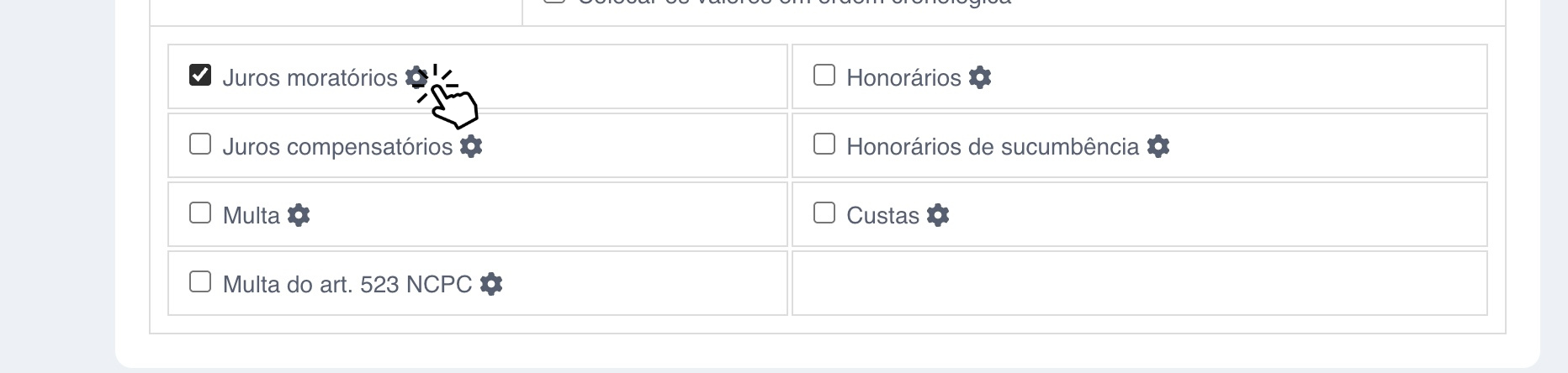
Ao clicar na roda dentada na coluna de juros moratórios, você pode configurar o percentual e o tipo de juros;
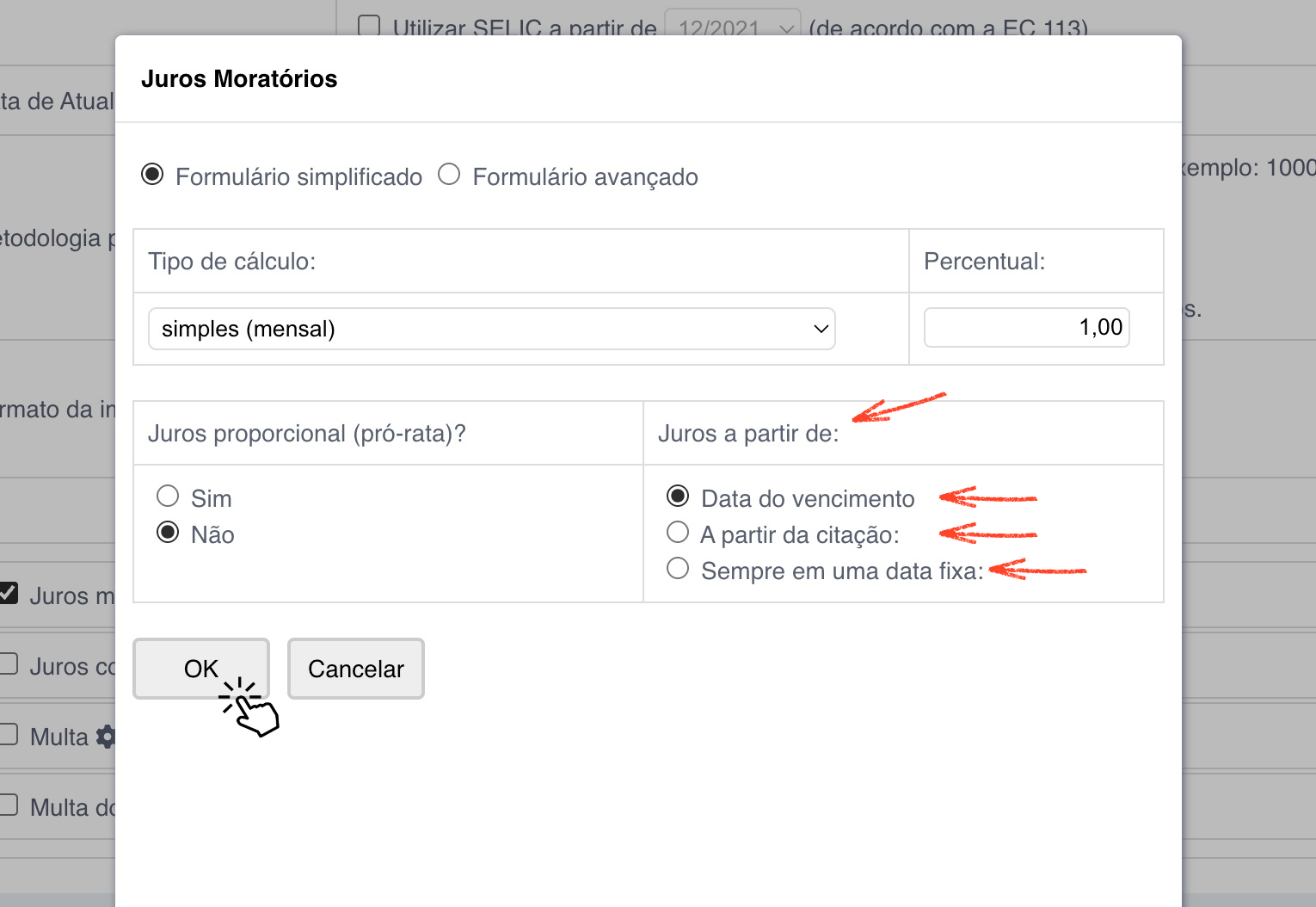
Esta é a janela para configuração dos juros, aparecerá quando clicar na roda dentada da coluna de juros. Veja que na figura abaixo as seguintes configurações de dats:
- clique em : "Meus Cálculos" e em seguida "Atualização Monetária" no canto esquerdo, e "clique em "+ Novo Cálculo";
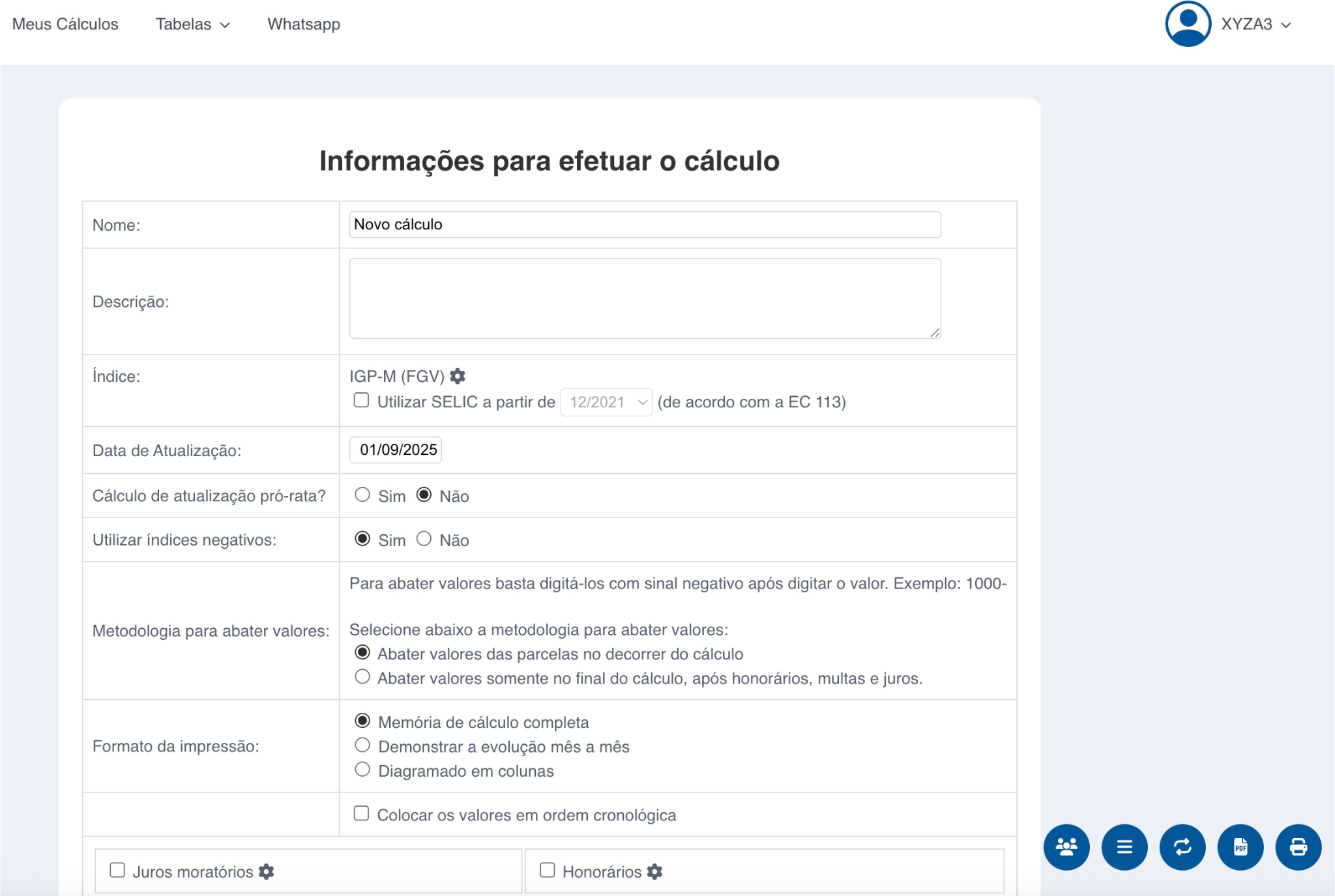
- Preencha as informações iniciais do cálculo: nome, data de atualização, escolha um índice para correção monetária ou escolha na lista de índices a opção "Sem correção" para calcular somente juros;
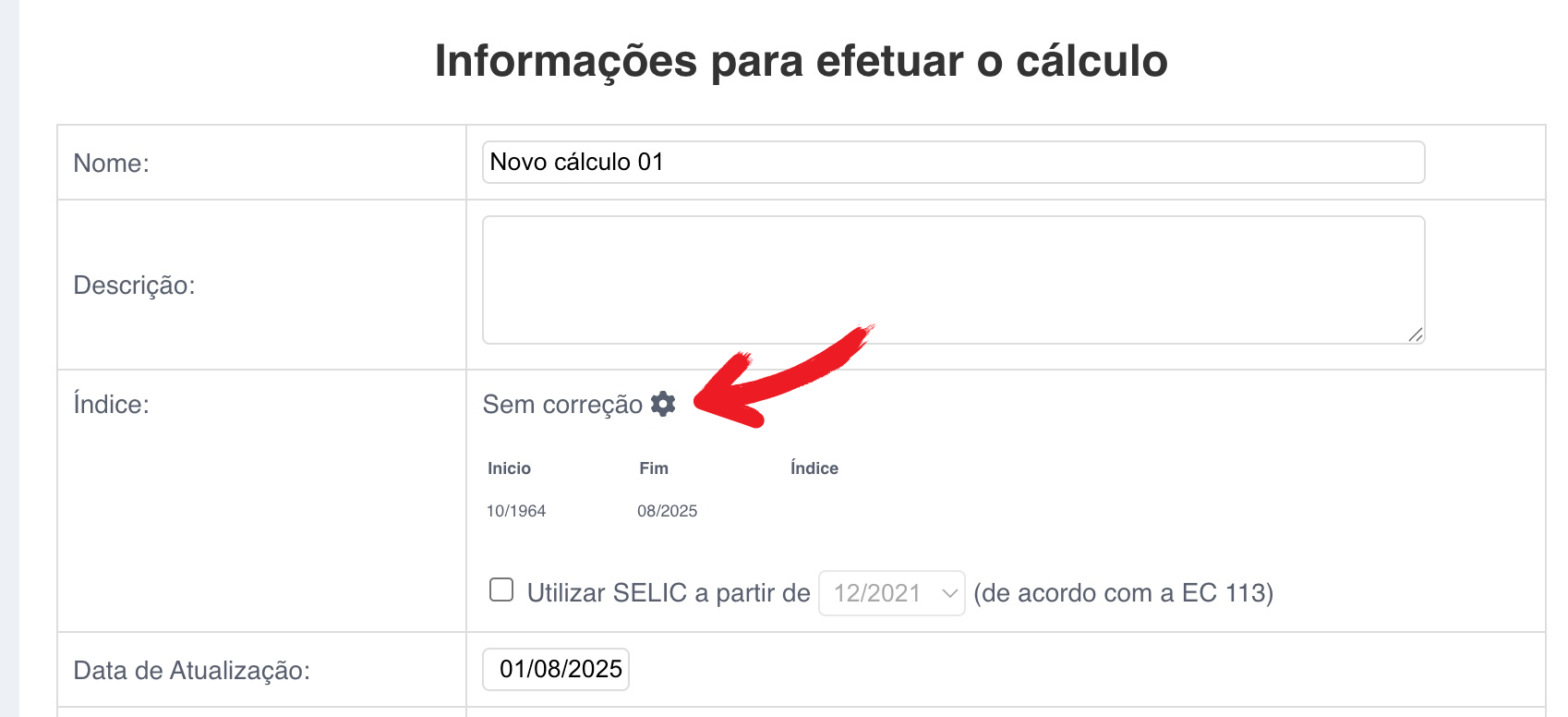 Caso seu cálculo tenha correção monetária além dos juros moratórios, selecione na lista o índice que será aplicado para correção monetária.
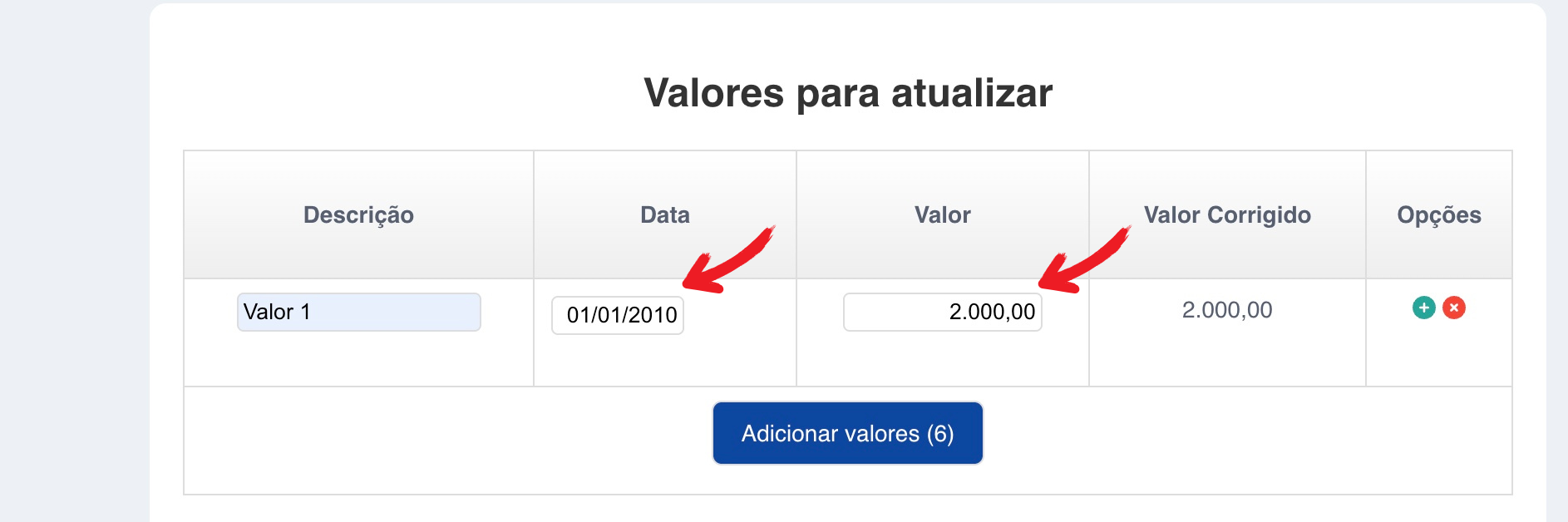
 - Inclua a data e o valor da dívida;
- Para aplicar os juros, selecione a checkbox correspondente à coluna de "Juros moratórios":

Como configurar o percentual de juros e a data:
Ao clicar na roda dentada na coluna de juros moratórios, você pode configurar o percentual e o tipo de juros;
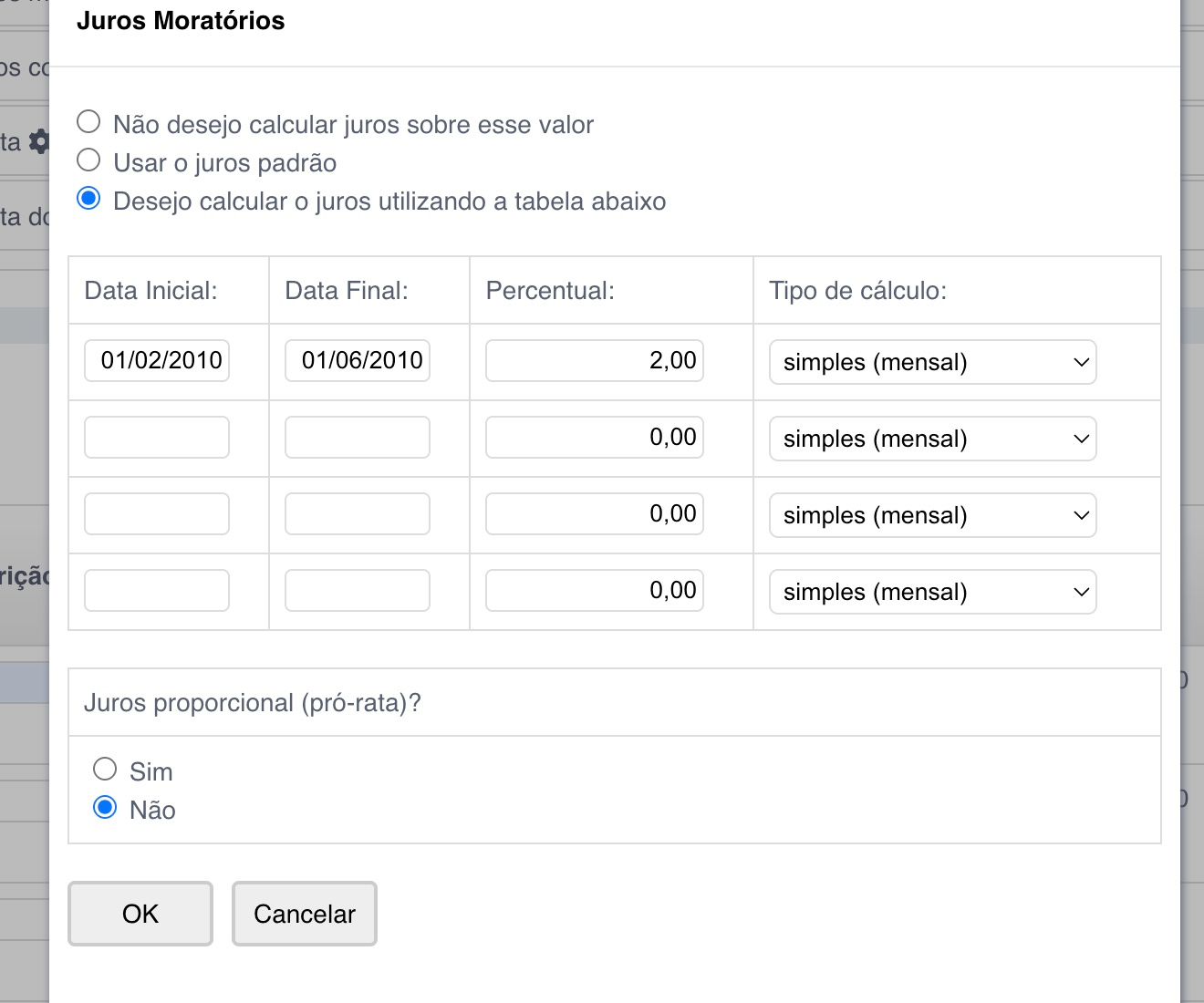
Esta é a janela para configuração dos juros, aparecerá quando clicar na roda dentada da coluna de juros. Veja que na figura abaixo as seguintes configurações de dats:
DATA DO VENCIMENTO - Inicia no mesmo vencimento da parcela;
DATA DA CITAÇÃO/OUTRA - Inicia em qualquer data posterior ao vencimento da parcela;
DATA FIXA - Inicia em qualquer data anterior ao vencimento da parcela.
Nos Juros Moratórios e Compensatórios, existe a opção de utilizar a data da citação como uma 'data fixa'.
Nesse caso, todas as parcelas passam a considerar o mesmo período de incidência de juros.
Já com a opção 'Data da citação/outra', as parcelas vincendas posteriores à citação terão os juros calculados de forma proporcional ao período, aplicados de maneira decrescente.
Inclua as informações e clique em "Ok":
Como configurar o percentual de juros e a data para dois valores em um mesmo cálculo:
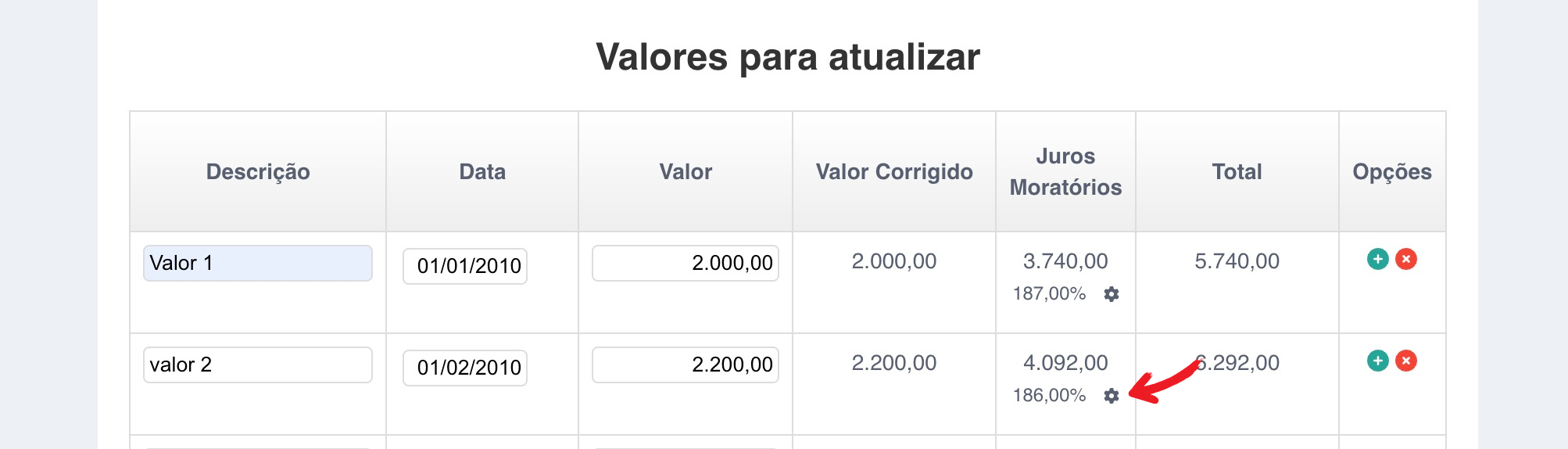
Tabela com cálculo de correção monetária contendo dois valores: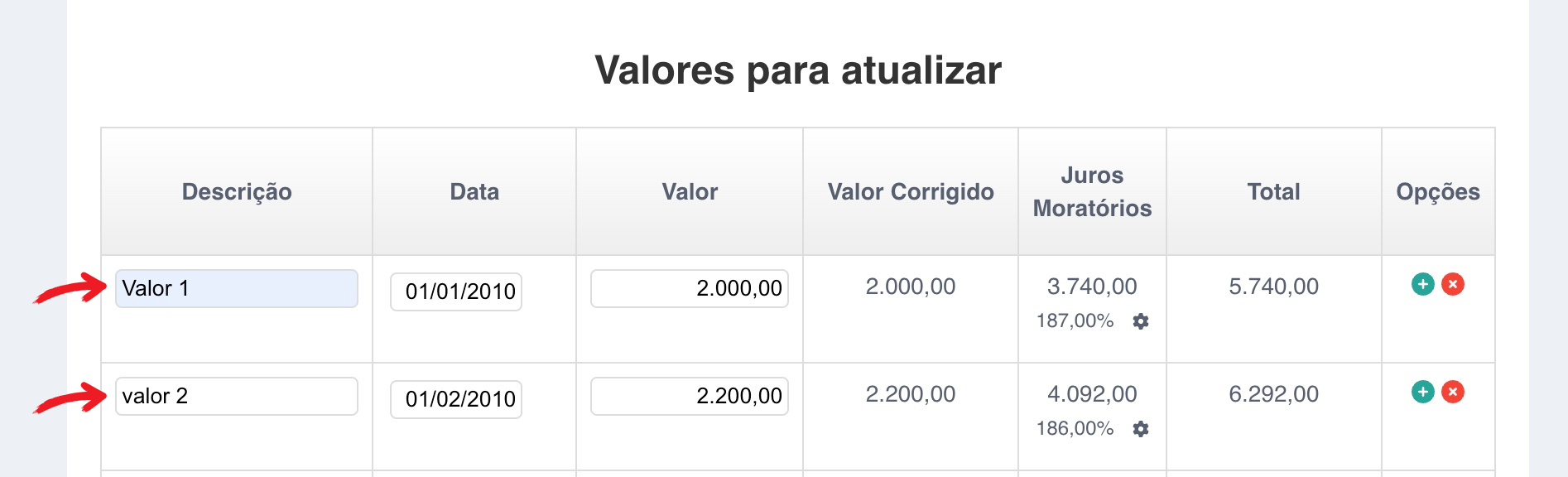
- Para configurar percentuais e períodos de juros moratórios diferentes em dois valores de um mesmo cálculo, clique na roda dentada ao lado do valor a ser alterado:
- Na janela para configuração dos juros, edite as informações e clique em "Enviar";
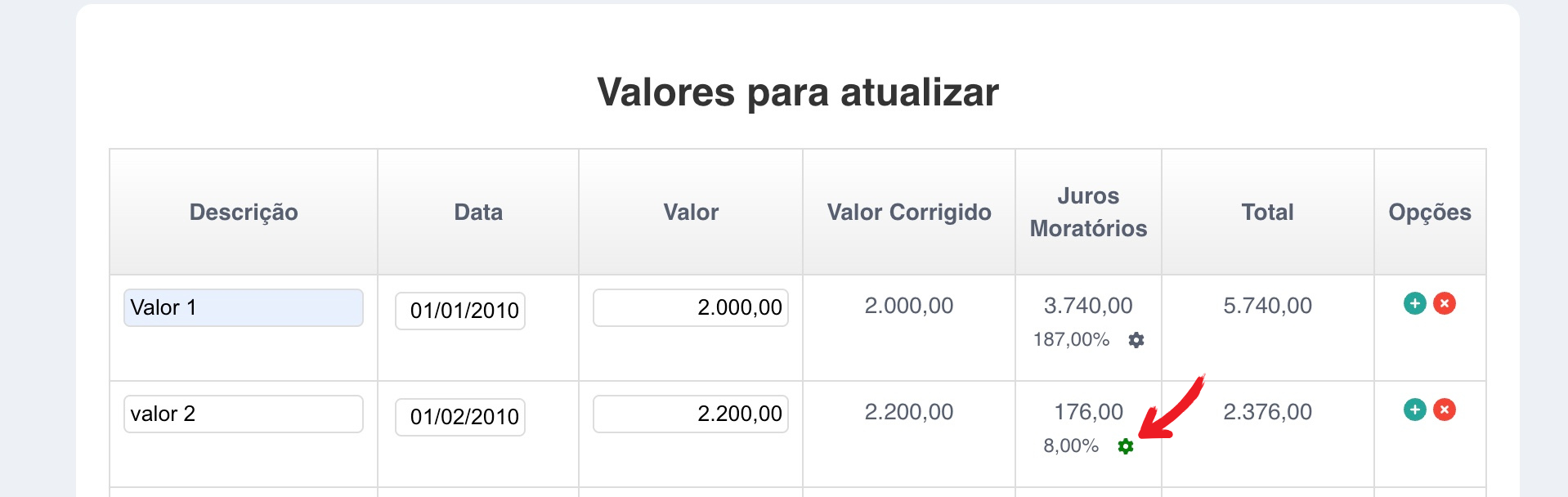
- Observe que o percentual de juros foi acrescido a 2%, conforme solicitado na janela de configuração, considerando o período da dívida:
- Quando um percentual for modificado em relação aos outros juros do cálculo, a roda dentada ficará na cor verde, para diferenciar dos demais valores.